京都のホームページ制作会社。おかげさまで京都で17年。これからもお客さまとともに。


京都のホームページ制作会社。おかげさまで京都で17年。これからもお客さまとともに。





























| お好きな講座をお選びください。テキストに沿って、基礎から丁寧にお教えいたします。複数の講座を並行しての受講も可能です。 | ■ Word | ■ Powerpoint |  |
| ■ Excel | ■ Access | ||
| ■ Photoshop | ■ Fireworks | ||
| ■ Illustrator | ■ ホームページビルダー | ||
| ■ Dreamwever | ■ XHTML・CSS |

| 「○○がやりたいけど一人では不安…」そんな時はぜひご相談ください。手順を説明しながら、パソコン活用のコツをお教えします。ノートPCの持ち込みもOK!! | ■ デジカメ活用 | ■ ちらし・案内状作成 |  |
| ■ 年賀状・住所録作成 | ■ パソコンで音楽 | ||
| ■ オークション体験 | ■ インターネットメール | ||
| ■ ブログ作成 | ■ ホームページビルダー | ||
| ■ Dreamwever |

| マンツーマン講習ならでは!わからないところや、今さら聞けないような基礎的な疑問まで、どんどんご質問ください。 | ■ 仕事の書類作成 |  |
| ■ ホームページの修正・更新 | ||
| ■ 資格取得のための対策 | ||
| ■ ブログ作成 | ||
| ■ Dreamwever |


 |
 |
 |
| パソコンで何ができるのか?装置の名前と役割は?マウスの使い方、OSとは何か?といった基礎知識など。 | キーボードの操作方法、キーの意味、日本語の入力、漢字変換、記号入力のしかたなど。 | ワープロソフトで文書の作成、印刷、保存の方法。ファイル管理、ファイルのコピー、削除など。 |
 |
 |
 |
| インターネットで何ができるのか?接続方法は?ホームページの見方、ブラウザの使い方など。 | 電子メールの送信・受信を実習。インターネットのセキュリティ、注意点など。 | ワープロソフトを使用したハガキ作成、名刺作成など。 |

 |
||
|---|---|---|
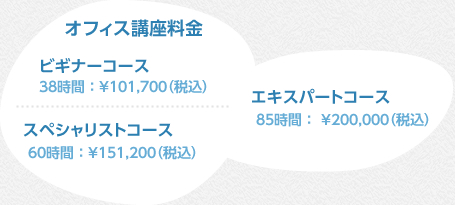
| ■ Windows基礎 | 6時間 | 初心者でも安心!パソコンの基本知識からオフィスソフトの操作方法までをわかりやすく学習できます。 |
| ■ Word基礎 | 8時間 | |
| ■ Excel基礎 | 8時間 | |
| ■ Powerpoint基礎 | 8時間 | |
| ■ Access基礎 | 8時間 | |
 |
||
|---|---|---|
| ■ Word試験対策 | 15時間 | |
| ■ Excel試験対策 | 15時間 | |
| ■ Powerpoint試験対策 | 15時間 | |
| ■ Access試験対策 | 15時間 | |
| 初心者でも安心!パソコンの基本知識からオフィスソフトの操作方法までをわかりやすく学習できます。 | ||
 |
||
|---|---|---|
| ■ Word応用 | 15時間 | |
| ■ Excel応用 | 15時間 | |
| ■ Access応用 | 15時間 | |
| ■ Word応用試験対策 | 20時間 | |
| ■ Excel応用試験対策 | 20時間 | |
| データの分析、定型業務自動化、ネットワークを介した共同作業などを学習し、ビギナースタッフにオフィスの指導が行える技術を習得します。 | ||

はい、できます。時間割の中からご都合のよい時間をご予約下さい。当日予約も受け付けております。
講師とマンツーマン形式での講義になります。わからないことはなんでもお気軽にご質問ください。
別料金はかかりません。使い慣れたご自分のノートパソコンで受講できます。(※必要ソフト等はご用意下さい)
はい、受講できます。たとえばお仕事で急にエクセルが必要になった時など、いつでもお好きな講座を選んで受講していただけます。
いいえ、当日キャンセルでもキャンセル料は発生しません。急にご都合が悪くなった時などは事前にご連絡ください。
1時間目~8時間目までで、1コマ60分授業です。空席があれば連続受講もできますので速習したい方は続けてご予約ください。
